


























GetMyInvoices MCP-Server

Ihre KI sieht jetzt das ganze Bild: Rechnungen, Bankkonten, Lieferanten.

Der GetMyInvoices MCP-Server verbindet Ihre Finanzdaten direkt mit Ihrer KI, zum Beispiel ChatGPT, Claude oder Microsoft Copilot. Ihre KI verknüpft Belege, Zahlungen, Freigaben und Lieferanten und beantwortet Ihre Fragen mit Ihren echten Zahlen: Was ist noch offen? Was ist teurer geworden? Was fällt aus der Reihe? Ohne Export, ohne Excel.

  • Nur lesender Zugriff
  • Jede Person sieht nur ihre eigenen Daten
  • Ohne Aufpreis in jedem Paket
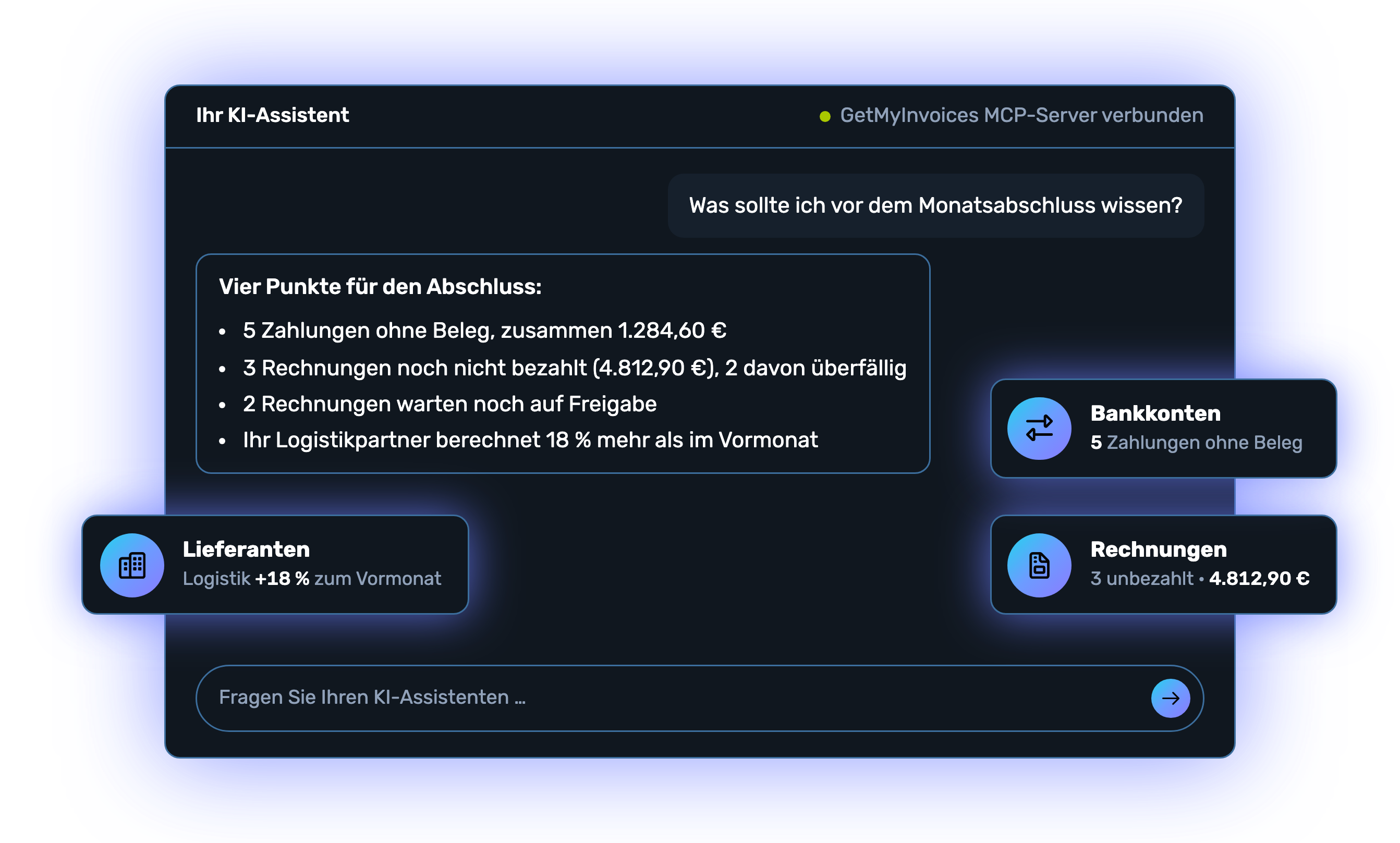
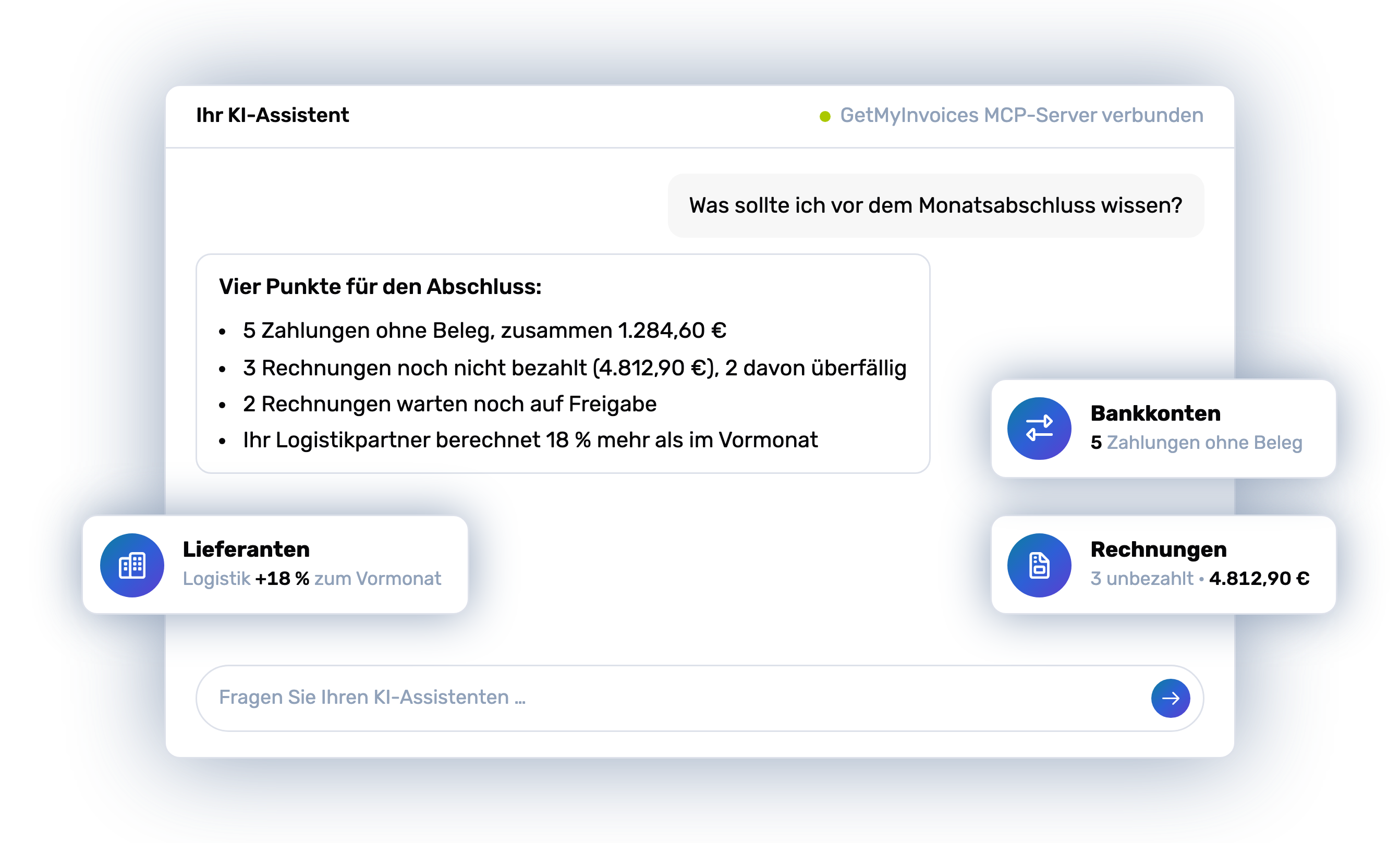
Chat mit dem KI-Assistenten: Auf die Frage „Was sollte ich vor dem Monatsabschluss wissen?“ nennt die KI fehlende Belege, unbezahlte Rechnungen, offene Freigaben und einen Preissprung. Daneben die gelesenen Bereiche: Rechnungen, Bankkonten, Lieferanten.

Über 20.000 Unternehmen vertrauen GetMyInvoices

Das Wichtigste auf einen Blick

Der GetMyInvoices MCP-Server verbindet Ihr GetMyInvoices-Konto mit Ihrer KI. Sie stellen Ihre Frage dort, wo Sie ohnehin mit Ihrer KI arbeiten, und bekommen die Antwort auf Grundlage Ihrer echten Daten. Die Daten kommen aus GetMyInvoices, Einordnung und Erklärung von Ihrer KI.

  • KI-Apps: Sie brauchen eine KI, die MCP unterstützt, zum Beispiel ChatGPT, Claude, Microsoft Copilot oder Langdock.
  • Datenumfang: 35 Datenzugriffe in sechs Bereichen, von Rechnungen und Belegen über Bankkonten und Freigaben bis zu Lieferanten und Stammdaten.
  • Einrichtung: GetMyInvoices als Connector in Ihrem KI-Assistenten hinterlegen, mit Ihrem GetMyInvoices-Account anmelden und den lesenden Zugriff genehmigen.
  • Berechtigungen: Jede Person sieht nur ihre eigenen Daten, Bankdaten nur mit Banking-Berechtigung.
  • Preis: Ohne Aufpreis in jedem Paket, auch im Testzeitraum.

In drei Schritten mit Ihrer KI verbunden

Sie fügen GetMyInvoices als Connector in Ihrem KI-Assistenten hinzu, melden sich mit Ihrem GetMyInvoices-Account an und aktivieren die Verbindung.

  1. Schritt 1: GetMyInvoices in Ihrem KI-Assistenten hinzufügen

    In Ihrem KI-Assistenten legen Sie GetMyInvoices als Connector an. Dafür brauchen Sie die Adresse des MCP-Servers.
    1. Öffnen Sie in Ihrem KI-Assistenten, zum Beispiel Claude oder ChatGPT, den Bereich für Connectoren, Integrationen oder MCP-Server. Sie finden ihn meist in den Einstellungen unter einem Punkt wie Connectors, Integrationen oder MCP-Server.
    2. Wählen Sie die Option, einen neuen Connector oder MCP-Server hinzuzufügen, je nach KI auch als benutzerdefinierter Connector bezeichnet.
    3. Vergeben Sie einen frei wählbaren Namen, zum Beispiel „GetMyInvoices“, und tragen Sie die MCP-Server-Adresse ein.
    MCP-Server-Adresse https://api.getmyinvoices.com/accounts/mcp-v1/public/index.php
  2. Schritt 2: Mit Ihrem GetMyInvoices-Account anmelden

    Sie werden zur Anmeldung bei GetMyInvoices weitergeleitet.
    1. Melden Sie sich mit Ihrem gewohnten GetMyInvoices-Account an.
    2. Bestätigen Sie im Zustimmungsdialog den ausschließlich lesenden Zugriff.

    Gut zu wissen: Ihr KI-Assistent sieht nur die Daten, für die Ihr Nutzerkonto auch in GetMyInvoices berechtigt ist.

  3. Schritt 3: Connector aktivieren

    Je nach KI-Assistent ist die Verbindung danach direkt aktiv. Andernfalls aktivieren Sie den Connector noch einmal in Ihrer Connector-Liste, bevor Sie ihn in einem Chat nutzen.

    Damit ist die Einrichtung abgeschlossen: Sie können GetMyInvoices ab sofort mit Ihrem KI-Assistenten nutzen und ihm Ihre ersten Fragen stellen. Wir wünschen Ihnen viel Freude dabei.

Das brauchen Sie

Ein GetMyInvoices-Konto, auch im Testzeitraum, und eine KI, die MCP unterstützt.

Nur lesender Zugriff

Ihre KI liest Daten, sie legt nichts an, gibt nichts frei und verknüpft nichts.

Hilfe bei der Einrichtung

Die ausführliche Anleitung finden Sie im Hilfecenter.

Fragen aus Ihrer Branche. Antworten aus Ihren Zahlen.

Jede Branche hat ihre eigenen Fragen. Ihre KI verknüpft Rechnungen, Bankkonten und Lieferanten und beantwortet sie mit Ihren echten Zahlen. Sechs Beispiele, die Sie genau so stellen können.

Koch richtet in einer Restaurantküche konzentriert einen Teller an

Gastronomie

Wissen, welche Zutaten Ihre Marge auffressen.

  • „Wie hat sich unser Milchpreis pro Liter seit Januar entwickelt?“
  • „Welche zehn Zutaten sind im letzten Jahr am stärksten teurer geworden?“
  • „Wie viel geben wir im Monat für Lebensmittel aus, verglichen mit den Kartenzahlungen?“

Drei Kolleginnen und Kollegen einer Agentur besprechen Entwürfe an einem langen Holztisch

Agenturen

Sehen, welcher Kunde sich wirklich lohnt.

  • „Was hat uns Kunde Müller dieses Jahr an Freelancern und Lizenzen gekostet, und was hat er bezahlt?“
  • „Bei welchen Kunden liegen die externen Kosten über 60 % der Zahlungseingänge?“
  • „Welche Freelancer haben ihre Tagessätze erhöht?“
Softwareentwickler mit Brille arbeitet an zwei Bildschirmen in einem Büro mit Backsteinwand

SaaS-Unternehmen

Merken, wenn Infrastruktur schneller wächst als der Umsatz.

  • „Wie haben sich unsere Hosting- und KI-API-Kosten im Verhältnis zu den Stripe-Auszahlungen entwickelt?“
  • „Welcher Cloud-Anbieter ist im letzten Quartal am stärksten gewachsen?“
  • „Für welche Tools zahlen wir mehr Lizenzen, als wir Mitarbeitende haben?“
Handwerker in seiner Werkstatt beugt sich über einen Plan auf der Werkbank

Handwerksbetriebe

Fuhrpark und Material im Griff, bevor Sie das nächste Angebot schreiben.

  • „Was kostet uns jeder Transporter im Monat: Tankkarte, Leasing, Werkstatt?“
  • „Wie hat sich der Kupferrohrpreis beim Großhändler seit letztem Herbst entwickelt?“
  • „Welche Materiallieferanten sind dieses Jahr am stärksten teurer geworden?“
Inhaberin eines Onlineshops packt im Lager einen Versandkarton, daneben ein Tablet

Onlinehandel

Erkennen, was von jedem Verkauf übrig bleibt.

  • „Wie viel Prozent unserer Einnahmen gehen an Versand, Marktplatzgebühren und Zahlungsanbieter?“
  • „Wie haben sich unsere Versandkosten seit der letzten Preiserhöhung entwickelt?“
  • „Welche Plattformgebühren sind dieses Jahr neu dazugekommen?“
Pflegerin in blauer Dienstkleidung lächelt beim Blick auf ihr Tablet

Pflegedienste und Praxen

Gehälter, Abgaben und Rechnungen sicher durch den Monat bringen.

  • „Welche Zahlungen kommen bis zum 28. auf uns zu: Abos, wiederkehrende Kosten und fällige Rechnungen?“
  • „Wie haben sich Gehaltszahlungen und Sozialabgaben im Verhältnis zu den Zahlungseingängen entwickelt?“
  • „Welche Rechnungen können wir mit Skonto bezahlen, ohne die Gehälter zu gefährden?“

Worauf Ihre KI zugreifen kann

35 Datenzugriffe in sechs Bereichen, dieselben wie in der GetMyInvoices-API. Ihre KI liest, sie legt nichts an und gibt nichts frei.

Rechnungen und Belege

Alle Dokumente mit vollständigen Rechnungsdaten, Anhänge, Inhalte von E-Rechnungen (Factur-X, ZUGFeRD, Peppol-XML), auch gelöschte Dokumente.

Bankkonten und Transaktionen

Alle Konten, Kontobewegungen je Konto und kontoübergreifend, und welche Rechnung zu welcher Zahlung gehört.

Workflows und Freigaben

Workflows mit allen Schritten, einzelne Freigaben und offene Freigaben je Person.

Firmen, Lieferanten und Portale

Verbundene Firmen, Lieferanten und Portale mit allen Details.

Account und Stammdaten

Account-Daten, Tags, Mehrwertsteuersätze, Währungen, Länder, verbundene Online- und Desktop-Portale, API-Status.

Nutzer und Betrieb

Nutzer, Benachrichtigungen, Zahlläufe, Synchronisationen, E-Mail-Konten, Support-Tickets.

Ihre Frage. Ihre Antwort.

Beispiele aus dem Alltag: was Sie fragen, welche Daten Ihre KI dafür in GetMyInvoices liest und womit Sie als Antwort rechnen können.

Sie fragen Das liest Ihre KI Damit können Sie rechnen
„Welche Rechnungen sind noch nicht bezahlt?“ Rechnungen und Belege Bankkonten und Transaktionen Eine Liste mit Lieferant, Betrag, Fälligkeit und Gesamtsumme.
„Welche Lieferanten schicken noch keine E-Rechnung?“ Rechnungen und Belege Lieferanten Die Lieferanten, deren Rechnungen noch als PDF oder auf Papier kommen.
„Welche Belege wurden noch nicht an die Buchhaltung übertragen?“ Rechnungen und Belege Synchronisationen Die offenen Belege, sortiert nach Synchronisation.
„Wie viel Geld ist diesen Monat rein- und rausgegangen?“ Bankkonten und Transaktionen Eingänge, Ausgänge und Saldo Ihrer Bankkonten.
„Warum sind unsere Kosten gestiegen?“ Rechnungen und Belege Lieferanten Einen Vergleich zum Vorzeitraum mit den größten Kostentreibern.
„Welche Lieferanten sind teurer geworden?“ Rechnungen und Belege Lieferanten Die Lieferanten mit ihrer prozentualen Preisveränderung.
„Welche Abos zahlen wir eigentlich?“ Rechnungen und Belege Bankkonten und Transaktionen Alle wiederkehrenden Rechnungen mit den Jahreskosten je Anbieter.
„Welche Portale haben zuletzt keine Rechnungen geliefert?“ Firmen, Lieferanten und Portale Portale ohne neue Belege oder mit Verbindungsproblem.
„Was sollte ich vor dem Monatsabschluss wissen?“ Rechnungen und Belege Workflows und Freigaben Bankkonten und Transaktionen Eine Zusammenfassung: fehlende Belege, offene Freigaben, Unbezahltes und Ausreißer.

Beispielhafte Antworten. Was Ihre KI im Einzelnen ausgibt, hängt von Ihren Daten in GetMyInvoices und von Ihrer KI ab.

Häufig gestellte Fragen

Sollten Sie noch mehr Fragen zu GetMyInvoices haben, dann besuchen Sie unser Hilfecenter.

Nein. Der MCP-Zugang erlaubt ausschließlich das Abrufen und Auswerten von Daten. Ihr KI-Assistent kann darüber keine Dokumente, Buchungen, Konten oder Einstellungen anlegen, ändern, freigeben oder löschen.

Sie benötigen eine KI-Anwendung, die MCP unterstützt, zum Beispiel ChatGPT, Claude, Microsoft Copilot oder Langdock.

Der MCP-Server ist in jedem GetMyInvoices-Paket ohne Aufpreis enthalten, auch während des Testzeitraums.

Sie fügen GetMyInvoices in Ihrem KI-Assistenten, zum Beispiel Claude oder ChatGPT, als Connector hinzu: In den Connector- oder MCP-Einstellungen legen Sie einen neuen, gegebenenfalls benutzerdefinierten Connector an und tragen einen Namen sowie die Server-URL ein. Anschließend melden Sie sich mit Ihrem GetMyInvoices-Account an, bestätigen den ausschließlich lesenden Zugriff und aktivieren den Connector, falls er nicht direkt aktiv ist. Weitere Informationen finden Sie in unserem Hilfecenter.

Bei einigen KI-Clients kann ein neuer Connector zunächst nur von einer Person mit Administratorrechten oder vom Workspace-Owner für die gesamte Organisation hinzugefügt werden. Der Connector erscheint anschließend in der Connector-Liste aller Mitglieder, und jede Person aktiviert ihn dort nur noch für sich. Wird Ihnen die MCP-Option gar nicht angezeigt, wenden Sie sich bitte an Ihren Administrator.

Ihrem KI-Assistenten stehen rund 35 Funktionen zur Verfügung, mit denen er direkt und strukturiert auf Ihre echten GetMyInvoices-Daten zugreift, und zwar in Bereichen wie:

  • Firmen: Ihre angelegten Unternehmen und deren Stammdaten
  • Dokumente: Rechnungen, Belege und weitere Unterlagen in Ihrem Account
  • Tickets: offene und bearbeitete Vorgänge
  • Bankkonten und Transaktionen: verknüpfte Konten und Kontobewegungen
  • Workflows: Freigabeprozesse und deren Status
  • Zahlläufe: Zahlungsläufe und deren Details
  • Nutzer: Mitglieder Ihres Accounts
  • Benachrichtigungen: aktuelle Meldungen aus Ihrem Account
  • Berechtigungen werden live geprüft: Ihr KI-Assistent sieht nur die Daten, für die Ihr Nutzerkonto auch in GetMyInvoices berechtigt ist.
  • Banking-Zugriff nur, wenn vorhanden: Bankkonten und Transaktionen werden nur angezeigt, wenn diese Funktion in Ihrem Account tatsächlich freigeschaltet ist.

Die Daten stammen aus GetMyInvoices, Einordnung und Erklärung liefert Ihre KI. Sie rechnet nach, vergleicht und erkennt Zusammenhänge auf Grundlage ihres eigenen Wissens.

Ja. Sie können GetMyInvoices unverbindlich und ohne Risiko testen. Der MCP-Server ist im Testzeitraum enthalten.